
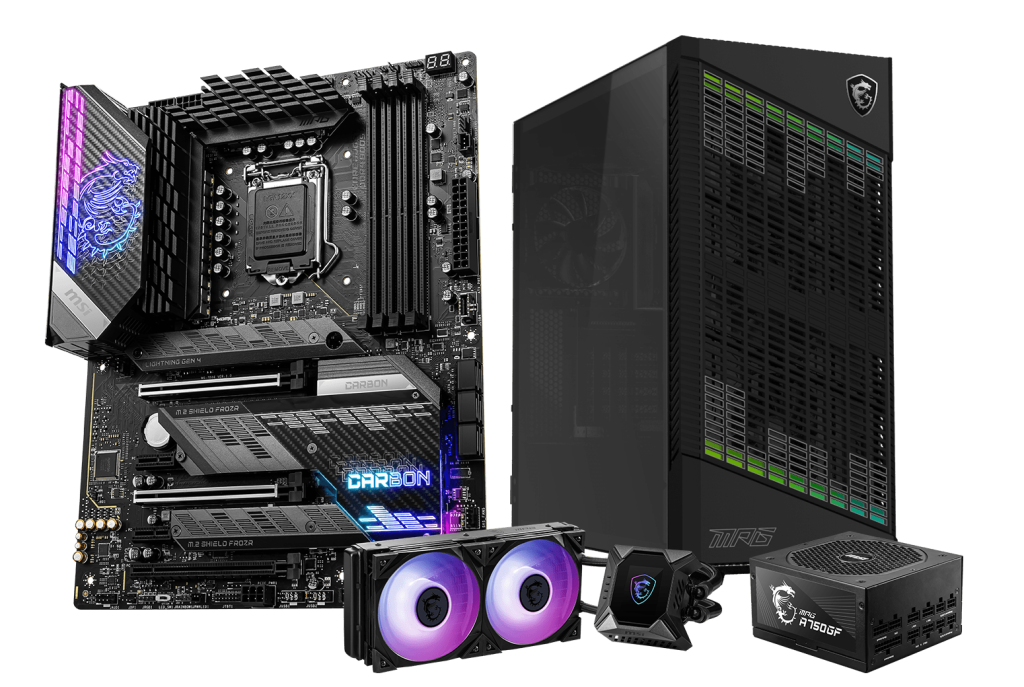
Nâng cấp đúng linh kiện có thể cải thiện rõ tốc độ làm việc mà không cần thay toàn bộ thiết bị. Tuy nhiên, lựa chọn SSD, RAM, CPU hay GPU phải dựa trên nhu cầu thực tế và giới hạn phần cứng của từng máy.
Nên nâng cấp khi nào?
Máy còn đáp ứng nhu cầu về màn hình, bàn phím và kết nối nhưng mở ứng dụng chậm, ổ cứng hoạt động liên tục hoặc thường xuyên thiếu bộ nhớ.
Công việc chuyển từ văn phòng sang thiết kế, lập trình, chỉnh sửa ảnh/video hoặc xử lý nhiều tab, nhiều ứng dụng cùng lúc.
Máy đã được bảo trì và cài đặt ổn định nhưng hiệu năng vẫn không đáp ứng yêu cầu.
Nâng cấp SSD: ưu tiên trải nghiệm hằng ngày
Thay ổ HDD hệ thống bằng SSD thường giúp khởi động, mở ứng dụng và truy xuất dữ liệu nhanh hơn rõ rệt.
Cần kiểm tra chuẩn giao tiếp SATA hay NVMe, kích thước M.2, độ dài khe, giới hạn BIOS và khả năng tương thích.
Trước khi chuyển hệ điều hành hoặc sao chép dữ liệu, kiểm tra sức khỏe ổ cũ; ổ lỗi nặng cần ưu tiên phương án cứu dữ liệu an toàn.
Nâng cấp RAM: đúng dung lượng và chuẩn
Xem tổng RAM hiện có, số khe, RAM hàn chết hay tháo lắp được, chuẩn DDR và dung lượng tối đa máy hỗ trợ.
Dung lượng phù hợp phụ thuộc ứng dụng: tác vụ văn phòng cơ bản khác với máy ảo, đồ họa hoặc dự án lớn.
Lắp RAM khác tốc độ hoặc thông số có thể khiến hệ thống giảm xung hoặc không ổn định; cần kiểm tra thực tế sau nâng cấp.
CPU, GPU và các giới hạn cần biết
Nhiều laptop sử dụng CPU/GPU hàn trên bo mạch, không thể nâng cấp theo cách thay linh kiện thông thường.
Với PC, phải kiểm tra socket CPU, chipset, BIOS, bộ nguồn, không gian vỏ và khả năng tản nhiệt trước khi chọn linh kiện.
Card đồ họa mạnh hơn chưa chắc đem lại lợi ích nếu CPU, RAM, màn hình hoặc ứng dụng đang là nút thắt.
Quy trình đề xuất nâng cấp
Xác định công việc, phần mềm thường dùng và ngân sách; kiểm tra cấu hình hiện tại.
Đo các điểm nghẽn thực tế như mức sử dụng RAM, tốc độ ổ đĩa, nhiệt độ và tải CPU/GPU.
Đưa ra phương án ưu tiên theo mức hiệu quả/chi phí, nêu rõ linh kiện tương thích và phương án bảo toàn dữ liệu.
Lắp đặt, kiểm tra nhận đủ dung lượng, chạy thử ổn định và bàn giao cấu hình sau nâng cấp.
Khi nào không nên nâng cấp?
Bo mạch đã xuống cấp, pin phồng, hệ thống tản nhiệt lỗi hoặc chi phí nâng cấp cao so với giá trị thiết bị.
Nhu cầu yêu cầu tính năng phần cứng mà nền tảng hiện tại không hỗ trợ.
Thiết bị có nguy cơ mất dữ liệu chưa được xử lý; cần sao lưu và đánh giá trước.
Câu hỏi thường gặp
Nên nâng cấp SSD hay RAM trước?
Nếu máy vẫn dùng HDD để chạy hệ điều hành, SSD thường là ưu tiên lớn. Nếu RAM thường xuyên đầy, nâng RAM có thể hữu ích hơn.
Nâng cấp có làm mất dữ liệu không?
Lắp thêm RAM thường không tác động dữ liệu; thay ổ hệ thống cần có phương án sao chép hoặc cài đặt và sao lưu trước.
Liên hệ tư vấn
Nếu bạn đang gặp vấn đề liên quan đến nâng cấp máy tính, hãy liên hệ LAPBEE để mô tả thiết bị, tình trạng thực tế và nhu cầu sử dụng. Việc kiểm tra cụ thể giúp lựa chọn phương án phù hợp, tránh thay thế linh kiện hoặc đầu tư không cần thiết.
Hotline: 0961 292 240