
Chia sẻ
Hiện tượng Thermal Throttling là gì? 5 cách xử lý trên laptop triệt để hiện tượng này
Th6
Bạn đang render video, chiến game mượt mà thì đột ngột khung hình bị giật lag, máy chậm hẳn đi? Rất có thể máy tính của bạn đang gặp phải hiện tượng Thermal Throttling. Đây là “cơn ác mộng” âm thầm làm giảm hiệu năng phần cứng và tuổi thọ linh kiện.
Hiểu rõ cơ chế tự bảo vệ này sẽ giúp bạn tối ưu hóa máy tính tốt hơn. Hãy cùng Lapbee khám phá chi tiết nguyên nhân và cách kiểm soát tình trạng này ngay sau đây.
- Hiện tượng Thermal throttling là gì?
- Dấu hiệu nhận biết máy tính bị quá nhiệt giảm xung
- Nguyên nhân cốt lõi gây ra hiện tượng Thermal Throttling
- 5 cách kiểm soát hiện tượng Thermal Throttling hiệu quả nhất
- Tác hại lâu dài nếu để máy tính quá nhiệt liên tục
- So sánh hiệu năng trước và sau khi kiểm soát Thermal Throttling
- Lời kết và giải pháp tối ưu phần cứng tại Lapbee
Hiện tượng Thermal Throttling là gì?
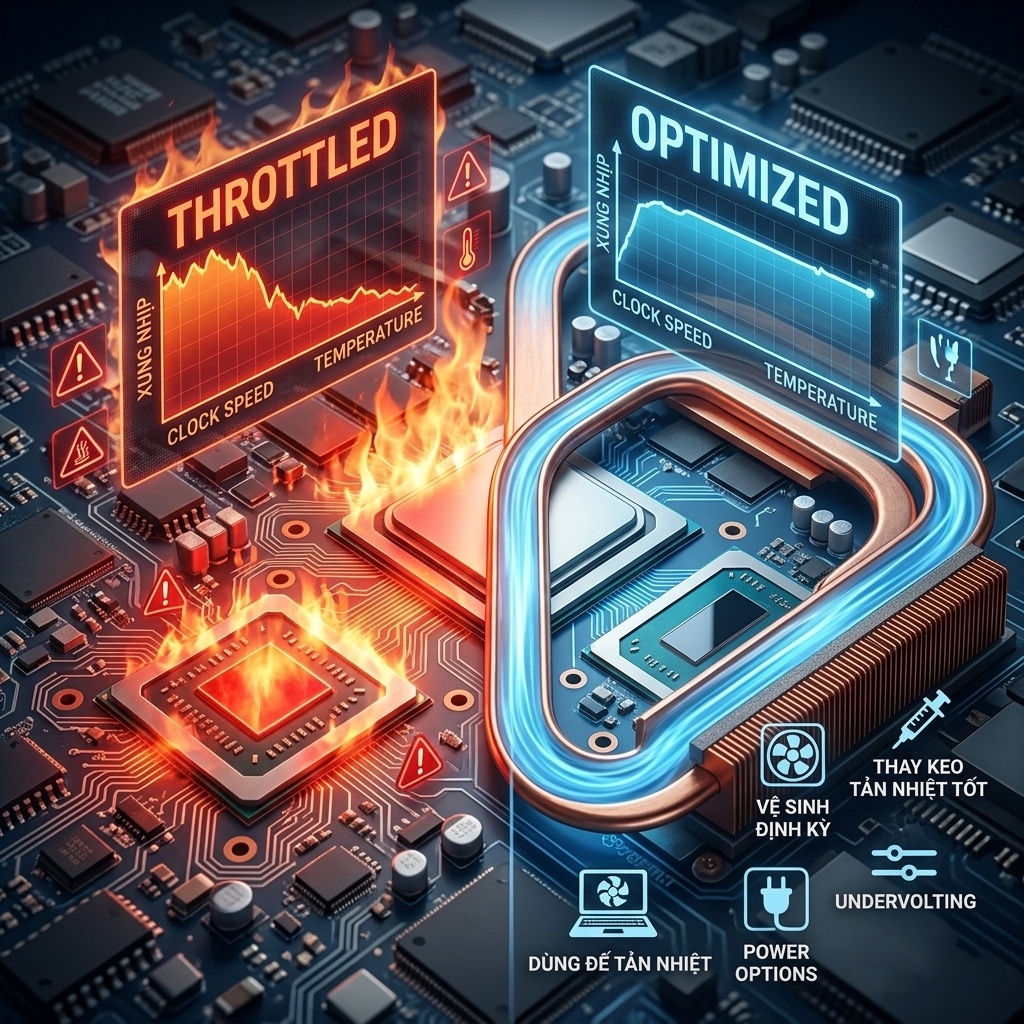
Hiện tượng Thermal Throttling (hay còn gọi là quá nhiệt giảm xung) là cơ chế an toàn của phần cứng máy tính. Khi nhiệt độ của CPU hoặc GPU vượt quá ngưỡng cho phép, hệ thống sẽ tự động hạ xung nhịp để giảm sinh nhiệt.
Cơ chế này tương tự như việc bạn chạy bộ quá sức và phải đi bộ chậm lại để lấy sức. Nếu không giảm xung, nhiệt độ tăng cao liên tục sẽ gây cháy nổ hoặc hỏng hóc linh kiện bán dẫn vĩnh viễn.
Dấu hiệu nhận biết máy tính bị quá nhiệt giảm xung
Dấu hiệu dễ thấy nhất là hiệu năng giảm đột ngột khi bạn đang xử lý tác vụ nặng. Khung hình (FPS) khi chơi game đang từ 120 dòng đột ngột rớt xuống còn 20 – 30 FPS.
Bên cạnh đó, quạt tản nhiệt của laptop sẽ rú to hết công suất một cách liên tục. Thân máy tại vùng bàn phím hoặc khe thoát nhiệt nóng lên một cách bất thường, có thể gây bỏng rát nhẹ khi chạm vào.
Nặng hơn, máy tính có thể bị treo cứng (freezing) hoặc tự động sập nguồn đột ngột (Blue Screen of Death). Đây là hệ quả khi hiện tượng Thermal Throttling không còn đủ sức kìm hãm lượng nhiệt phát sinh quá lớn.
Nguyên nhân cốt lõi gây ra hiện tượng Thermal Throttling
Hiểu rõ nguyên nhân giúp chúng ta tìm ra giải pháp khắc phục chính xác và nhanh chóng nhất. Có ba nguyên nhân chính dẫn đến tình trạng quá nhiệt nghiêm trọng này trên các dòng máy tính hiện nay.
1. Keo tản nhiệt bị khô sau thời gian dài sử dụng
Keo tản nhiệt là lớp dung môi giúp truyền nhiệt từ bề mặt CPU/GPU sang các lá đồng tản nhiệt. Sau khoảng 1 đến 2 năm sử dụng, lớp keo này sẽ bị khô khốc, nứt nẻ và mất đi khả năng truyền dẫn.
Khi đó, nhiệt lượng từ chip không thể thoát ra ngoài, bị giữ lại hoàn toàn ở lõi silicon. Hệ quả tất yếu là nhiệt độ tăng phi mã và kích hoạt hiện tượng Thermal Throttling chỉ sau vài phút khởi động tác vụ.
2. Hệ thống quạt và khe thoát gió bám quá nhiều bụi bẩn
Bụi bẩn trong không khí luôn bị hút vào bên trong máy thông qua hệ thống quạt làm mát. Lâu ngày, bụi sẽ tích tụ thành những mảng lớn, bít kín các khe hở của phiến lá đồng tản nhiệt.
Quạt không thể thổi khí nóng ra ngoài, đồng thời không khí mát cũng không thể lưu thông vào trong. Luồng khí nóng bị ứ đọng liên tục làm gia tăng áp lực nhiệt lên toàn bộ bo mạch chủ của máy.
3. Thiết kế phần cứng quá mỏng nhẹ nhưng cấu hình quá cao
Xu hướng laptop mỏng nhẹ, thời trang đang vô tình bóp nghẹt không gian tản nhiệt của phần cứng. Việc nhồi nhét CPU Intel Core i7, i9 hoặc GPU rời vào một thân máy mỏng dính tạo ra áp lực rất lớn.
Hệ thống tản nhiệt tối giản không đủ diện tích bề mặt để giải tỏa lượng TDP (nhiệt năng thiết kế) lớn. Đây là lý do các dòng Ultrabook cấu hình cao rất dễ kích hoạt hiện tượng Thermal Throttling khi stress test.
5 cách kiểm soát hiện tượng Thermal Throttling hiệu quả nhất
Để lấy lại phong độ đỉnh cao cho chiếc máy tính của bạn, hãy áp dụng ngay các biện pháp dưới đây. Những cách làm này giúp hạ nhiệt độ hệ thống một cách trực quan và bền vững.
1. Vệ sinh định kỳ và thay keo tản nhiệt chất lượng cao
Đây là biện pháp cốt lõi và mang lại hiệu quả giảm nhiệt rõ rệt nhất cho máy tính. Bạn nên tiến hành vệ sinh bụi bẩn ở quạt và các khe tản nhiệt định kỳ từ 6 đến 12 tháng một lần.
Đồng thời, hãy làm sạch lớp keo cũ và thay thế bằng các dòng keo tản nhiệt gốm hoặc kim loại lỏng cao cấp. Các sản phẩm như Thermal Grizzly Kryonaut hay Noctua NT-H1 có hệ số dẫn nhiệt rất tốt.
Lớp keo mới giúp tối ưu hóa diện tích tiếp xúc, giải phóng nhiệt lượng từ CPU ra lá đồng cực nhanh. Nhờ vậy, bạn có thể ngăn chặn hiện tượng Thermal Throttling xuất hiện ngay từ gốc rễ vấn đề.
Infographic: Hiểu sơ đồ để tối ưu tản nhiệt, ngăn chặn Thermal Throttling
Infographic dưới đây trên GPU RTX 3050Ti của Dell XPS 9510 là minh chứng không thể chối cãi cho hiệu quả của việc kiểm soát nhiệt độ bằng keo tản nhiệt chất lượng cao. Nó so sánh trực quan hiệu năng khi sử dụng ba loại keo: keo dẫn nhiệt rất thấp (1.93W), keo tầm trung (MicroSi 6W) và keo cao cấp (Cryofuze7 14W).
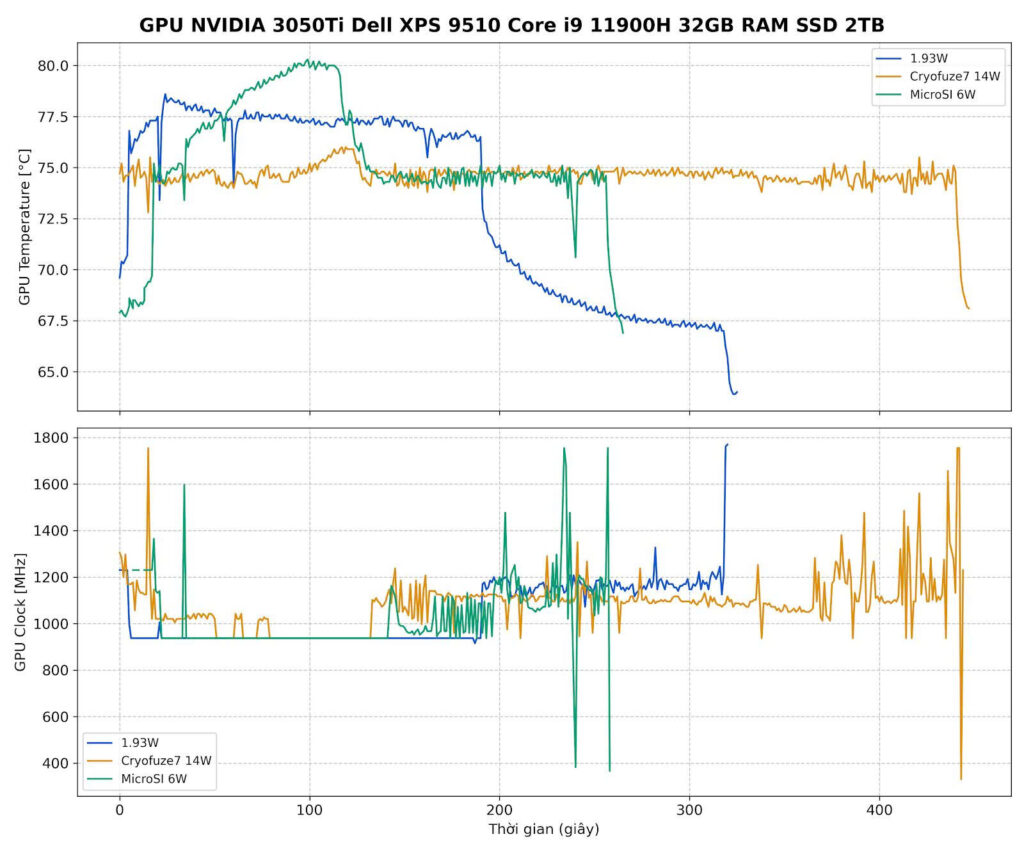
Biểu đồ chứng minh thực tế: keo tản nhiệt tốt làm máy mát hơn, ổn định hơn. Phân tích sơ đồ nhiệt trên Dell XPS 9510 (RTX 3050Ti, Core i9) cho thấy hiệu quả vượt trội của keo dẫn nhiệt cao.
- Keo dẫn nhiệt cao (Cryofuze7 14W – màu vàng): nhiệt độ thấp nhất (~75 độ C) duy trì xung nhịp ổn định ở mức cao (~110MHz) và tác vụ kéo dài nhất.
- Keo noname 1.93W – màu xanh lam: nhiệt độ cao (~78 độ C) bị throttle sâu nhất và sớm nhất (giảm xung xuống ~950Mhz), tác vụ kết thúc nhanh chóng.
- Keo tầm trung MicroSI 6W – màu xanh lá cây: nhiệt độ cao nhất (~80 độ C) xung nhịp không ổn định, trồi sụt thất thường.
Kết quả cho thấy keo cao cấp (Cryofuze7 14W – màu vàng) duy trì xung nhịp cao và ổn định, trong khi keo dẫn nhiệt thấp (noname 1.93W – màu lam) nhanh chóng bị throttle, làm giảm hiệu năng đáng kể. Tối ưu tản nhiệt bằng keo chất lượng cao là chìa khóa để lấy lại sức mạnh phần cứng.
2. Sử dụng đế tản nhiệt và tối ưu không gian làm việc
Đặt laptop trực tiếp lên các bề mặt mềm như chăn, ga, gối, nệm là sai lầm cực kỳ nghiêm trọng. Các bề mặt này sẽ che kín toàn bộ lỗ hút gió dưới đáy máy, khiến hệ thống ngộp thở.
Hãy luôn sử dụng máy trên các bề mặt phẳng, cứng như bàn gỗ, bàn kính để tạo khoảng trống hút gió. Tốt hơn hết, bạn nên trang bị thêm một chiếc đế tản nhiệt chất lượng cao có quạt thổi cưỡng bức.
Đế tản nhiệt giúp nâng cao đuôi máy, tạo góc nghiêng tối ưu cho luồng khí lưu thông. Biện pháp đơn giản này có thể giúp giảm từ 3 độ C – 5 độ C nhiệt độ tổng thể của hệ thống.
3. Hạ điện áp vi xử lý (Undervolting CPU/GPU)
Undervolting là quá trình giảm lượng điện năng cấp vào cho chip xử lý nhưng vẫn giữ nguyên xung nhịp. Thủ thuật này dựa trên nguyên lý: điện năng tiêu thụ giảm thì nhiệt lượng sinh ra chắc chắn sẽ giảm.
Bạn có thể sử dụng các phần mềm chuyên dụng an toàn như Intel Extreme Tuning Utility (XTU) hoặc ThrottleStop. Đối với dòng card đồ họa của NVIDIA, MSI Afterburner là công cụ tinh chỉnh đường cong điện áp hoàn hảo.
Hạ điện áp chính xác giúp máy mát hơn rõ rệt mà không hề làm suy giảm hiệu năng nguyên bản. Đây là giải pháp phần mềm tối ưu để đối phó với hiện tượng Thermal Throttling trên laptop gaming.
4. Tinh chỉnh thiết lập năng lượng trong Windows (Power Options)
Nếu không muốn can thiệp sâu bằng phần mềm bên thứ ba, bạn có thể tối ưu ngay trong Windows. Hãy truy cập vào mục Edit Power Plan, tìm đến phần Processor Power Management để giới hạn công suất tối đa.
Thay vì để mức Maximum Processor State là 100%, bạn có thể hạ xuống khoảng 95% đến 99%. Hành động này sẽ tắt tính năng Turbo Boost – tác nhân chính gây đẩy nhiệt độ lên ngưỡng đỉnh (Peak Temp).
Dù hiệu năng thuần túy có thể giảm đi một chút nhỏ, nhưng đổi lại máy sẽ hoạt động cực kỳ ổn định. Bạn sẽ không còn phải khó chịu vì những pha giật lag chớp nhoáng do tụt xung đột ngột nữa.
5. Sử dụng giải pháp đồ họa rời gắn ngoài (eGPU)
Đối với những ai dùng laptop mỏng nhẹ nhưng cần làm đồ họa nặng, eGPU là một cứu cánh tuyệt vời. Khi kết nối eGPU qua cổng Thunderbolt, toàn bộ tác vụ đồ họa nặng sẽ được đẩy sang box ngoài xử lý.
Lúc này, GPU tích hợp bên trong laptop được nghỉ ngơi, hệ thống tản nhiệt chỉ cần tập trung làm mát cho CPU. Sự phân tách nguồn nhiệt này giúp loại bỏ hoàn toàn hiện tượng Thermal Throttling do cộng hưởng nhiệt gây ra.
Tác hại lâu dài nếu để máy tính quá nhiệt liên tục
Nhiều người dùng thường chủ quan bỏ qua tình trạng máy nóng và tiếp tục ép hệ thống làm việc quá tải. Về lâu dài, dòng nhiệt lượng cao tích tụ sẽ tàn phá các linh kiện điện tử nhạy cảm xung quanh.
Mối hàn của các chip IC trên bo mạch chủ có thể bị giòn, nứt gãy do co giãn nhiệt liên tục. Các tụ điện bên trong mạch nguồn dễ bị phồng rộp, rò rỉ hóa chất và dẫn đến hiện tượng chập cháy.
Đặc biệt, viên pin Lithium-ion nằm ngay cạnh nguồn nhiệt lớn sẽ bị chai cực nhanh, thậm chí có nguy cơ phồng pin. Chi phí sửa chữa phần cứng do tác hại của nhiệt độ luôn ở mức rất đắt đỏ.
So sánh hiệu năng trước và sau khi kiểm soát Thermal Throttling
Để thấy rõ sự khác biệt, chúng ta hãy nhìn vào bảng thông số thực tế khi kiểm tra một chiếc laptop core i7. Dưới đây là minh chứng cho thấy việc tối ưu nhiệt độ quan trọng như thế nào đối với hiệu năng.
| Tiêu chí so sánh | Khi bị Thermal Throttling | Sau khi tối ưu tản nhiệt |
| Nhiệt độ CPU đỉnh | 95 độ C – 100 độ C | 78 độ C – 83 độ C |
| Xung nhịp duy trì | 2.2 GHz (Gốc 3.5 GHz) | 3.8 GHz (Duy trì ổn định) |
| Hiệu năng Render (Cinebench) | Giảm 35% sau vòng chạy thứ 2 | Đạt 100% điểm số thiết kế |
| Trải nghiệm chơi game (FPS) | Trồi sụt thất thường, giật lag | Mượt mà, không có hiện tượng drop |
Bảng số liệu trên cho thấy hệ thống tản nhiệt tốt giúp giải phóng hoàn toàn sức mạnh của phần cứng. Việc để máy quá nhiệt chẳng khác nào bạn đang lãng phí số tiền lớn đầu tư vào cấu hình cao.
Lời kết và giải pháp tối ưu phần cứng tại Lapbee
Kiểm soát tốt nhiệt độ là chìa khóa vàng để giữ cho máy tính luôn bền bỉ và hoạt động mượt mà. Đừng để hiện tượng Thermal Throttling cản trở công việc và làm giảm trải nghiệm giải trí đỉnh cao của bạn.
Nếu bạn không tự tin vào khả năng tháo lắp máy tại nhà, hãy để các chuyên gia hỗ trợ. Việc tự ý can thiệp phần cứng mà thiếu dụng cụ chuyên dụng có thể dẫn đến những hỏng hóc đáng tiếc.
Hãy ghé thăm Lapbee ngay hôm nay để được tư vấn các dịch vụ chăm sóc máy tính chuyên nghiệp. Chúng tôi cung cấp các giải pháp vệ sinh máy, thay keo tản nhiệt cao cấp và tối ưu hệ thống toàn diện.
Đội ngũ kỹ thuật viên giàu kinh nghiệm tại Lapbee sẽ giúp hồi sinh chiếc laptop của bạn mạnh mẽ như mới. Hãy chủ động bảo vệ người bạn đồng hành của mình trước những tác hại khôn lường của nhiệt độ cao nhé.