
Tư vấn
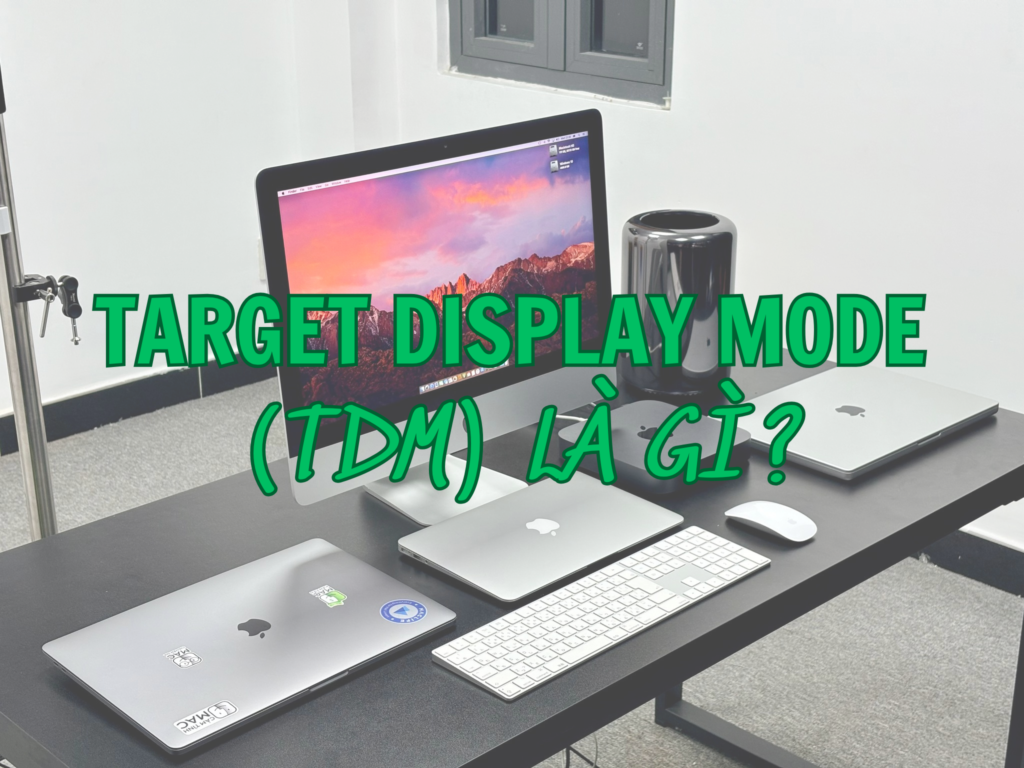
TARGET DISPLAY MODE (TDM) LÀ GÌ?
Th4
Cách dùng iMac làm màn hình ngoài & điều kiện chạy CHUẨN NHẤT
📌 Lưu ý quan trọng
Bài viết này dựa trên tiêu chuẩn chính thức của Apple để đảm bảo:
– Làm theo là chạy được.
– Tránh rủi ro mua sai thiết bị.
– Không phụ thuộc “may mắn” phần cứng.
1. Target Display Mode là gì?
Target Display Mode (TDM) là tính năng cho phép một số iMac Intel đời cũ hoạt động như màn hình rời cho một máy Mac khác. Hiểu đơn giản thì iMac không xử lý hình ảnh nữa, chỉ hiển thị như màn hình ngoài.
2. Cơ chế hoạt động
Khi iMac hoạt động bình thường:
GPU iMac → Display Controller → LCD
Khi bật Target Display Mode:
GPU máy nguồn → Thunderbolt / Mini DisplayPort → Display Controller iMac → LCD
Điểm quan trọng:
– GPU iMac bị bỏ qua hoàn toàn.
– Không qua mạng, không nén hình.
=> Gần như không có độ trễ.
3. Vì sao TDM rất mượt?
Khác với Screen Mirroring và Airplay, TDM là:
– Kết nối phần cứng trực tiếp.
– Không encode/decode.
– Không phụ thuộc mạng.
=> Đây là lý do nó mượt hơn tất cả giải pháp khác.
4. iMac nào hỗ trợ Target Display Mode?
Các đời iMac hỗ trợ:
– iMac 2009 — Mini DisplayPort
– iMac 2010 — Mini DisplayPort
– iMac 2011 đến Mid 2014 (không Retina) — Thunderbolt
Không hỗ trợ:
– iMac Retina (4K/5K từ 2014 trở đi)
– iMac dùng Apple Silicon
Vì sao iMac Retina không dùng được?
– Màn hình 4K/5K dùng cấu trúc phức tạp.
– Không có mạch nhận tín hiệu video ngoài.
=> Không thể đưa tín hiệu từ máy khác vào
5. Điều kiện để TDM hoạt động
5.1 iMac (máy nhận)
Theo Apple: hệ điều hành phải chạy macOS High Sierra (10.13) hoặc thấp hơn.
Thực tế thì:
– macOS Mojave / Catalina có thể chạy nhưng không ổn định.
Kết luận:
Nên dùng High Sierra trở xuống để đảm bảo hoạt động.
5.2 Máy nguồn (Mac xuất hình)
Điều kiện an toàn:
– Mac Intel.
– Đời 2019 trở về trước.
– MacOS Catalina trở xuống.
Lưu ý:
MacOS mới hơn (ví dụ Monterey trở lên) có thể không kích hoạt được, dễ lỗi kết nối.
Kết luận:
Chốt an toàn: Catalina trở xuống
5.3 Tất cả dòng Apple Silicon : Không hỗ trợ
Lý do: Không có phần cứng nhận tín hiệu DisplayPort kiểu TDM
6. Cáp kết nối (rất quan trọng)
Đúng chuẩn:
– iMac 2009–2010 → Mini DisplayPort
– iMac 2011–2014 → Thunderbolt
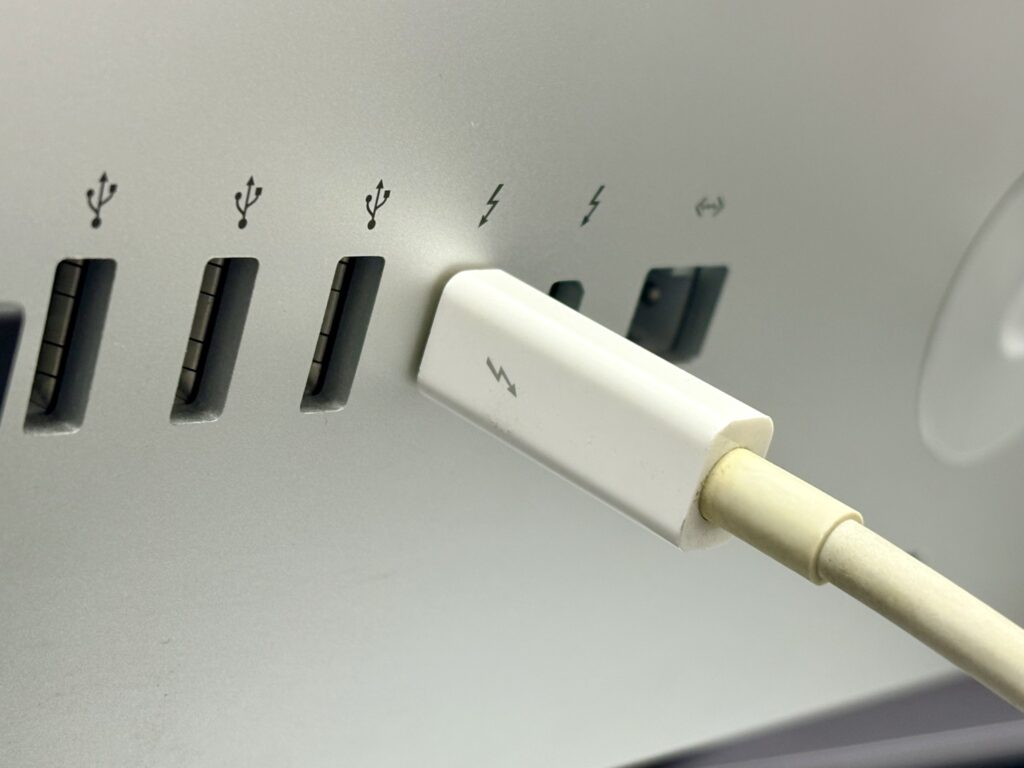
Không dùng được:
– HDMI.
– USB-C thường.
– DisplayPort adapter.
Adapter: Khuyến nghị chỉ dùng adapter chính hãng Apple. Lý do: Adapter khác có thể chạy nhưng lỗi rất nhiều, khó kiểm soát.
7. Cách bật Target Display Mode
Điều kiện:
– iMac đã đăng nhập.
– Không ở màn hình khóa.
– Không ở Recovery hoặc Windows.
Thao tác: ⌘ + F2 hoặc ⌘ + Fn + F2
8. Những gì hoạt động và không hoạt động
Hoạt động:
– Hiển thị hình ảnh.
– Âm thanh (có thể chọn output)
Không hoạt động:
– Webcam
– USB
– Camera
9. Lỗi thường gặp
Không lên màn:
– Sai dây.
– Sai đời máy.
– MacOS quá mới.
Nhấn không ăn:
– Bàn phím không kết nối trực tiếp iMac.
Chập chờn:
– Adapter không tương thích
10. Vì sao Apple bỏ TDM?
Nguyên nhân chính:
– Màn hình Retina quá phức tạp.
– Không còn hỗ trợ input video.
– Thay đổi kiến trúc phần cứng.
– Loại bỏ công nghệ cũ.
Hiện nay Apple chuyển sang: Universal Control, AirPlay hoặc Screen Mirroring.
Lưu ý: Đây không phải thay thế trực tiếp TDM mà là hướng tiếp cận khác (điều khiển thay vì truyền hình ảnh)
Kết luận
TDM là giải pháp hiển thị mượt nhất (gần như không delay). Nhưng yêu cầu: đúng phần cứng, đúng hệ điều hành, đúng cáp.
Hiện tại TDM đã trở thành một tính năng lịch sử của iMac.
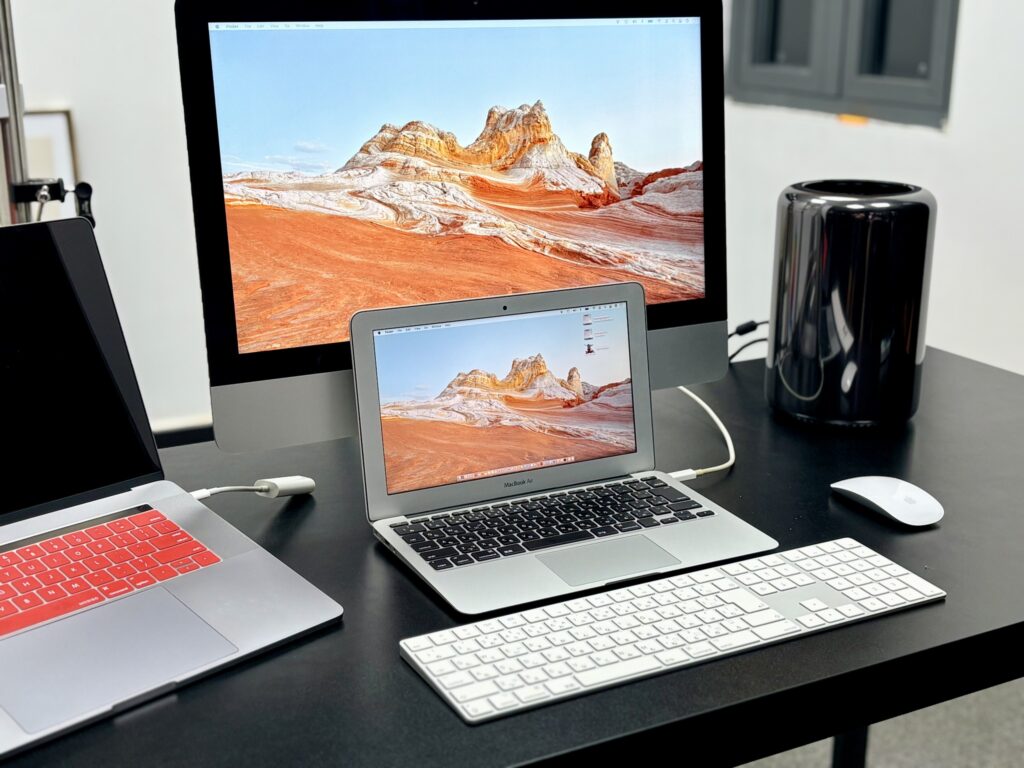
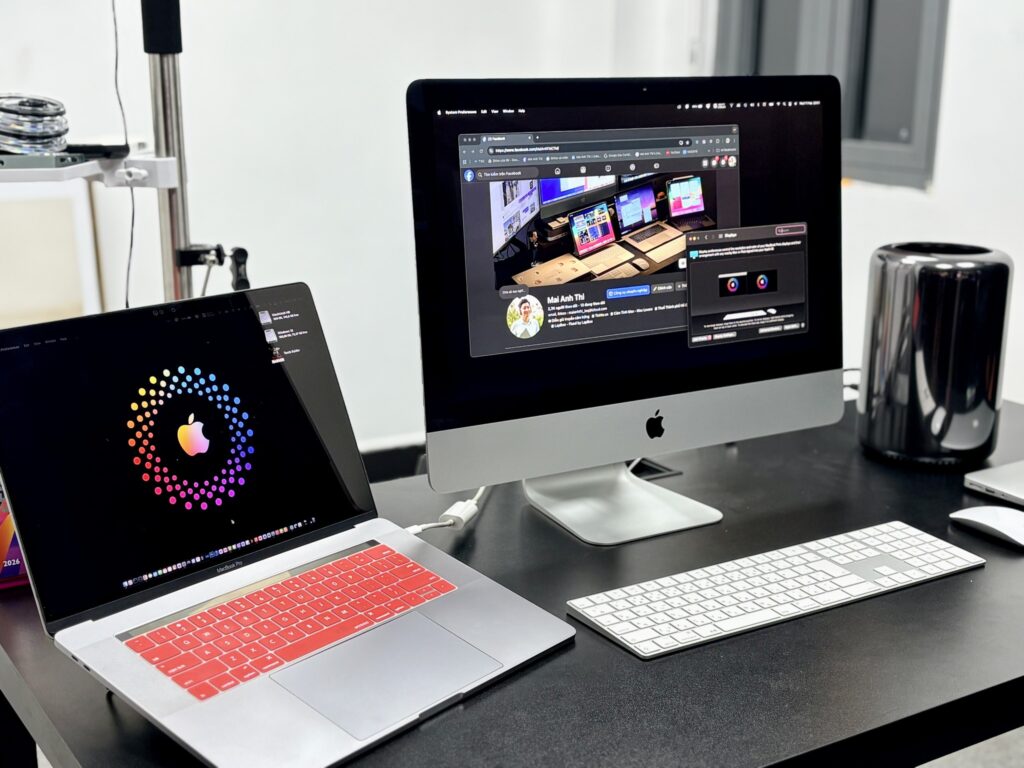
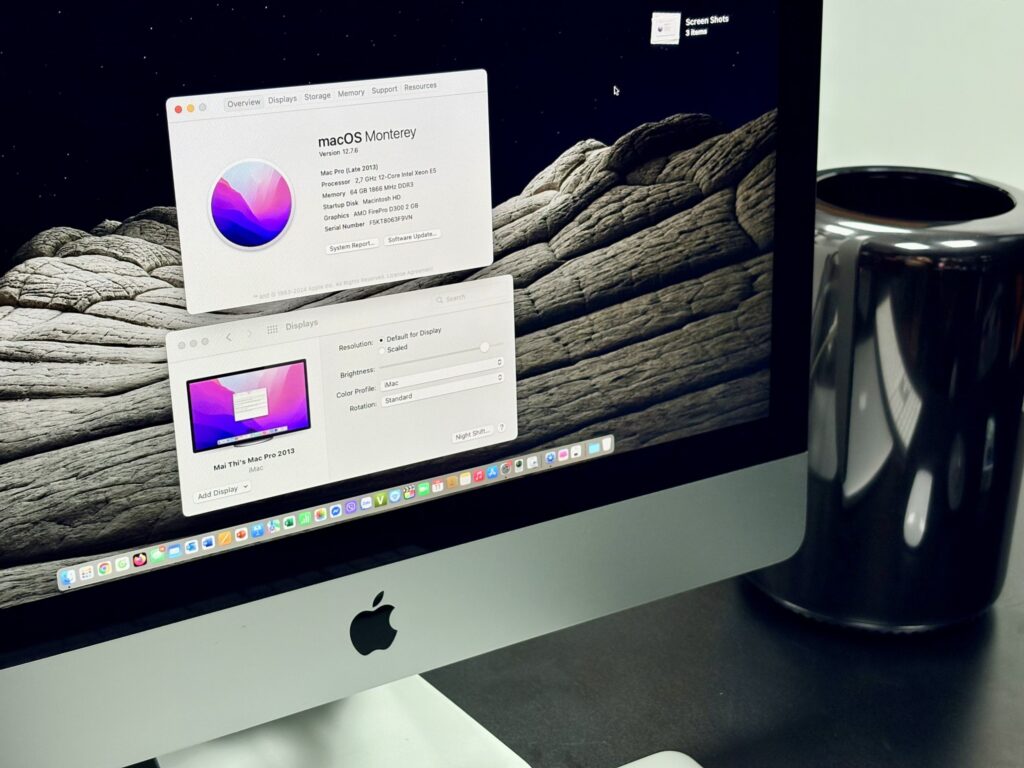
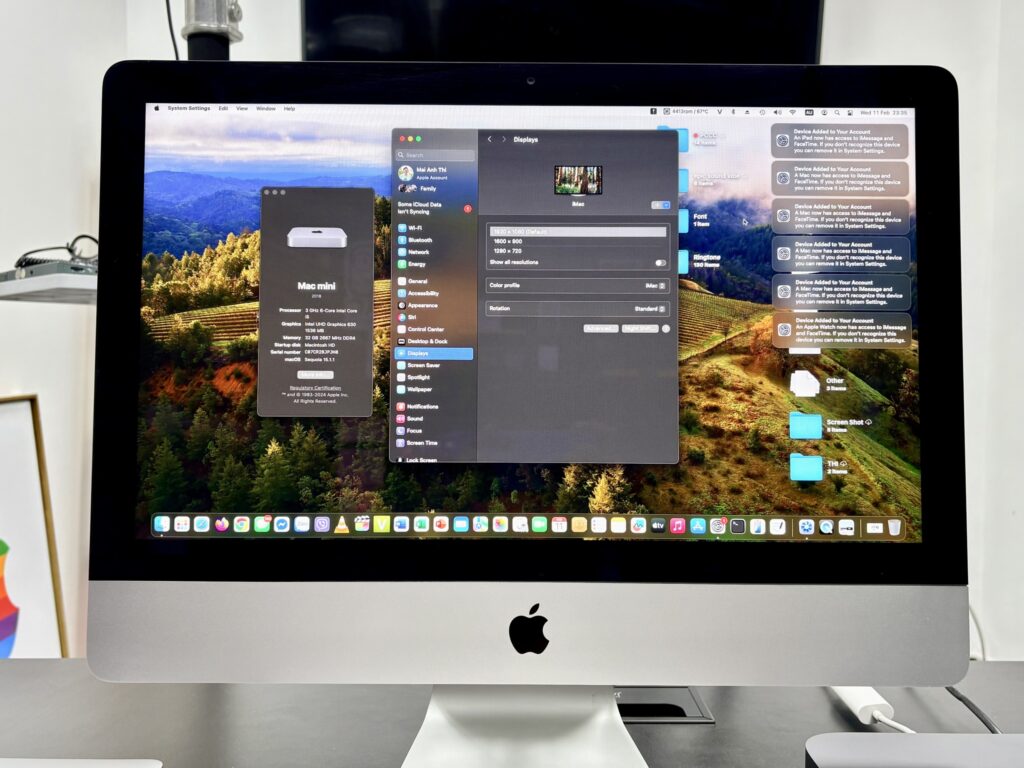
TRONG ẢNH:
1. Macbook Air 11″ 2013 xuất màn hình iMac
2. Macbook Pro 2016 xuất màn hình iMac
3. Mac Pro 2013 xuất màn hình iMac
4. Mac Mini 2018 xuất màn hình iMac
5. Macbook Pro M3 Pro, bó tay chấm com
FAQ – Câu hỏi thường gặp?
iMac Retina có dùng được TDM không?
Không. iMac Retina không hỗ trợ.
Mac M1 có dùng được không?
Không. Apple Silicon không hỗ trợ.
Có dùng HDMI được không?
Không. Chỉ dùng Mini DisplayPort hoặc Thunderbolt.
TDM có delay không?
Gần như không.
Có thay thế không?
Có, nhưng không mượt bằng TDM.